Instructions
Suivez les instructions d’installation ci-dessous pour installer DBeaver et ouvrir votre base de données eldoria_v2.db.
Rendez-vous sur le site officiel de DBeaver : www.dbeaver.io/download/
Sur la page de téléchargement, repérez et sélectionnez le dernier programme d’installation de DBeaver Community Edition (version gratuite) compatible avec votre système d’exploitation.
Installez DBeaver : lancez le fichier d’installation téléchargé. Suivez les instructions à l’écran pour terminer l’installation.
Téléchargez le fichier de base de données : eldoria_v2.db. Ce fichier contient toutes les tables et données dont vous aurez besoin. Enregistrez-le à un emplacement facilement accessible sur votre ordinateur.
Lancez DBeaver.
Ouvrez le fichier de base de données téléchargé dans DBeaver :
- Dans DBeaver, cliquez sur « File » 👉 « Open file ».
- Choisissez le fichier eldoria_v2.db téléchargé.
*Si vous y êtes invité, acceptez le téléchargement de composants supplémentaires.
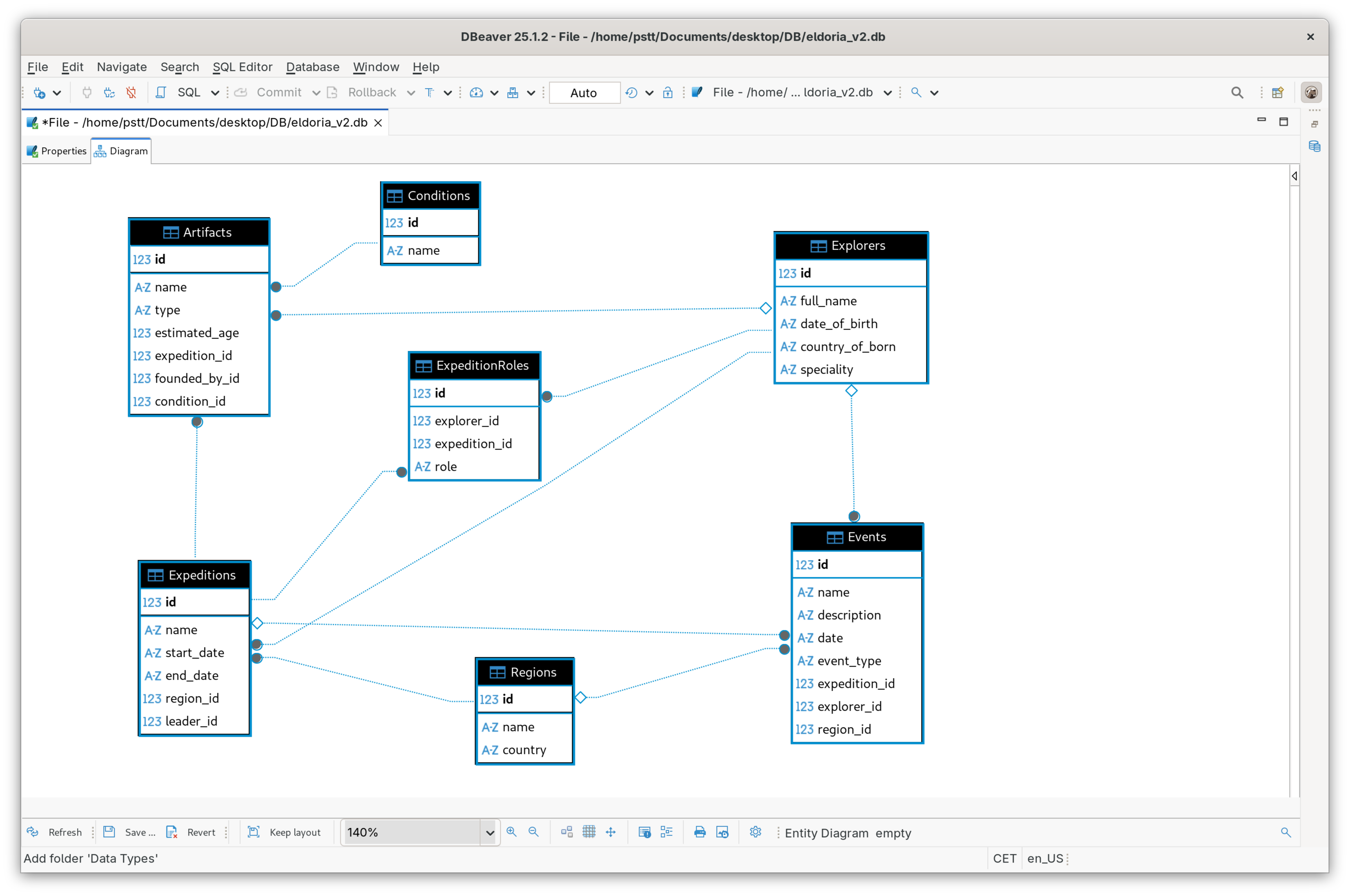
Vous devriez voir l’onglet suivant :
 Ouvrir en taille réelle
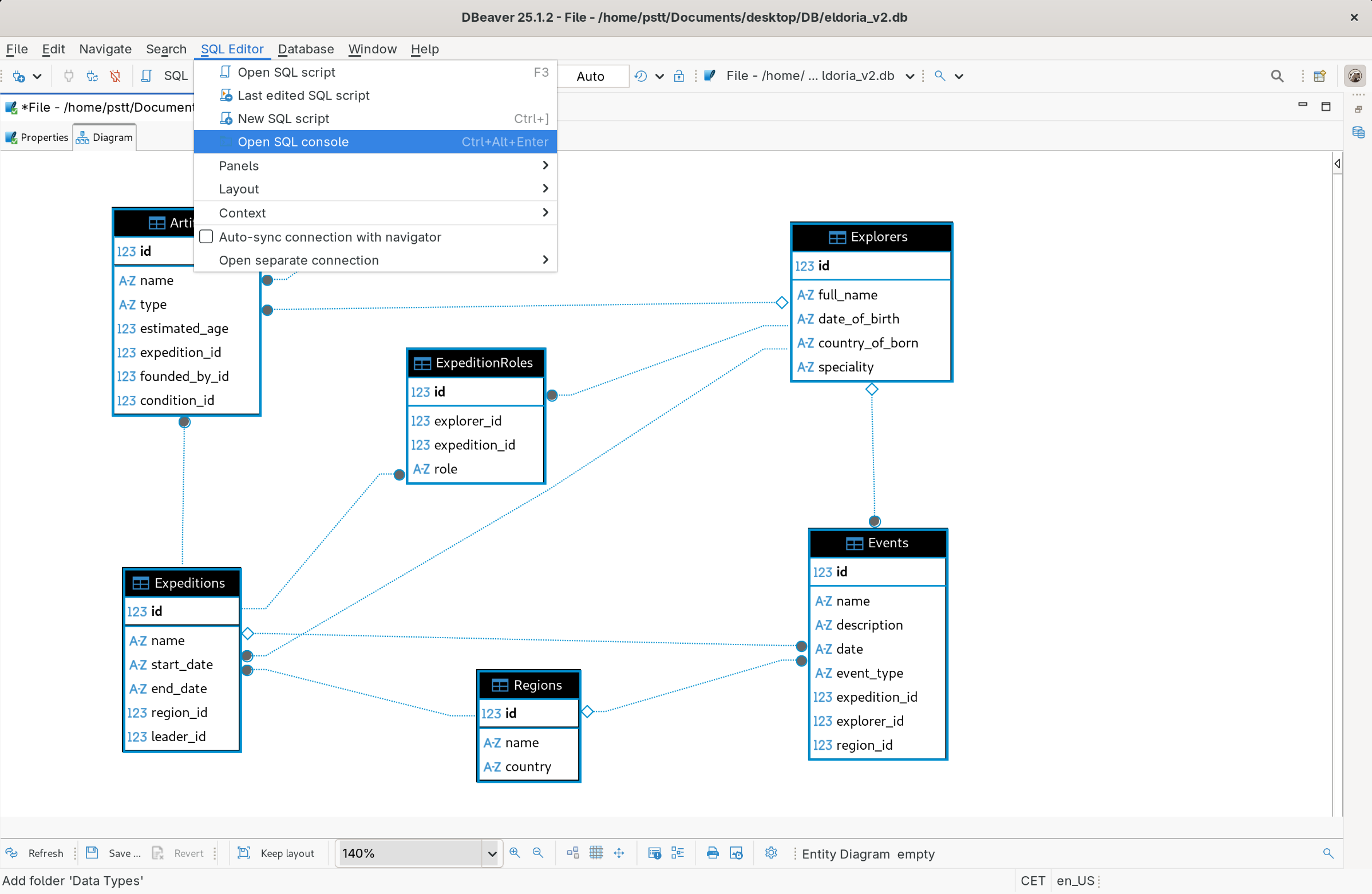
Allez dans « SQL editor » 👉 « Open SQL Console ».
 Ouvrir en taille réelle
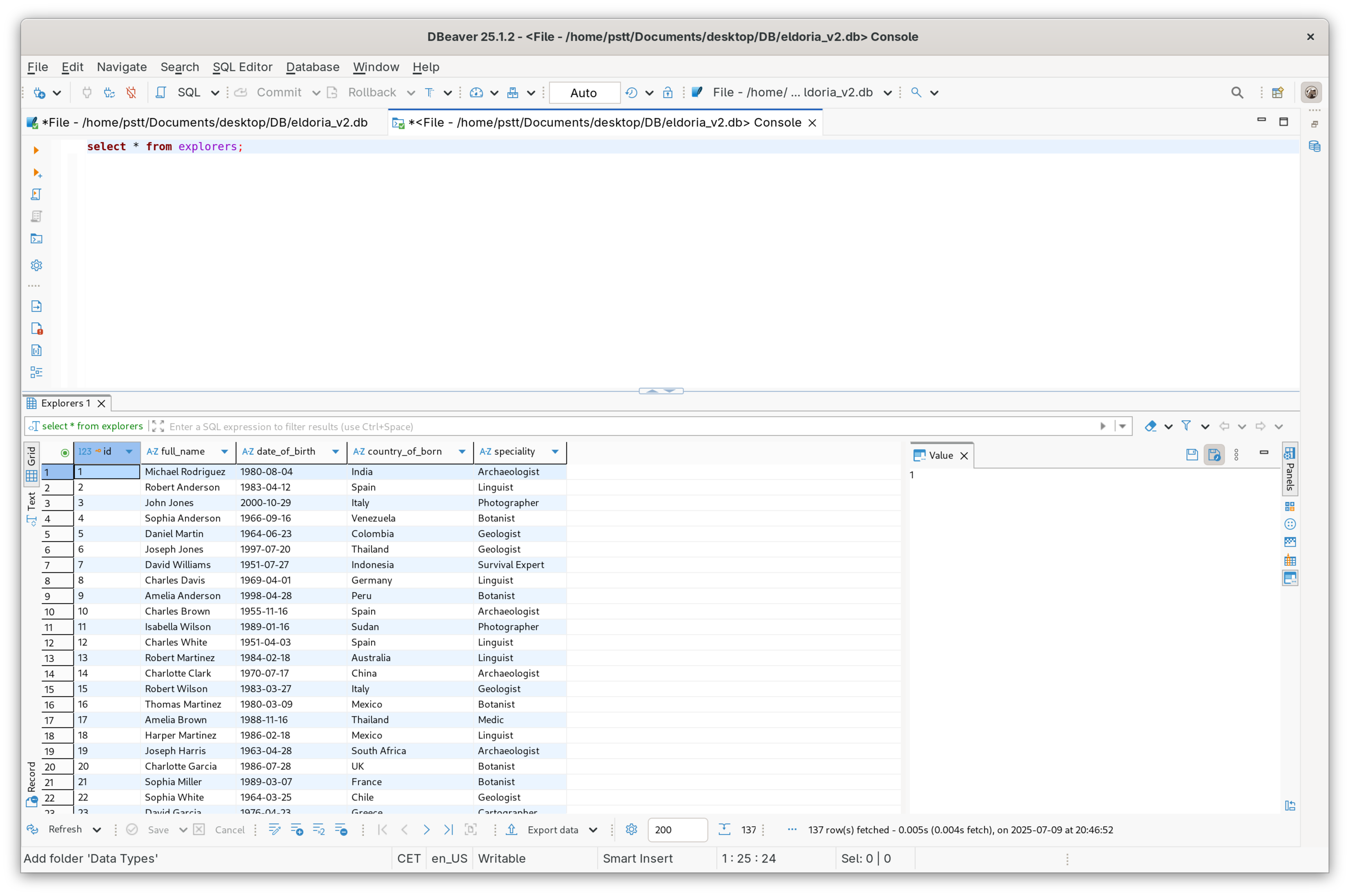
Exécutez la requête pour vérifier que tout fonctionne.
select * from explorers;Après avoir saisi la requête, cliquez sur le bouton « Execute SQL query » (icône lecture) dans la barre de gauche. La liste des explorateurs devrait apparaître dans le résultat.
 Ouvrir en taille réelle
Cliquez sur le bouton « C’est parti ! » ci-dessous et essayez d’envoyer les requêtes décrites dans la tâche.