Anleitung
Folgen Sie bitte der Einrichtungsanleitung unten, um Postman zu installieren und zu prüfen, ob die API erreichbar ist. Senden Sie über die angegebene Basis-URL eine einfache Anfrage und vergewissern Sie sich, dass Sie eine Antwort mit Statuscode 200 erhalten – das bedeutet, dass alles korrekt funktioniert.
Öffnen Sie die offizielle Postman-Website https://www.postman.com/downloads/.
Das ist die offizielle Quelle, von der Sie Postman sicher herunterladen können.Laden Sie Postman herunter und installieren Sie es. Wählen Sie das Installationsprogramm für Ihr Betriebssystem (Windows, macOS oder Linux) und laden Sie es herunter. Führen Sie nach dem Download das Installationsprogramm aus und folgen Sie den Anweisungen auf dem Bildschirm.
Erstellen Sie ein Postman-Konto. Öffnen Sie Postman nach der Installation und registrieren Sie sich für ein kostenloses Konto. Mit einem Konto können Sie Ihre Collections, Anfragen und Workspace-Einstellungen speichern – das erleichtert die Arbeit erheblich.
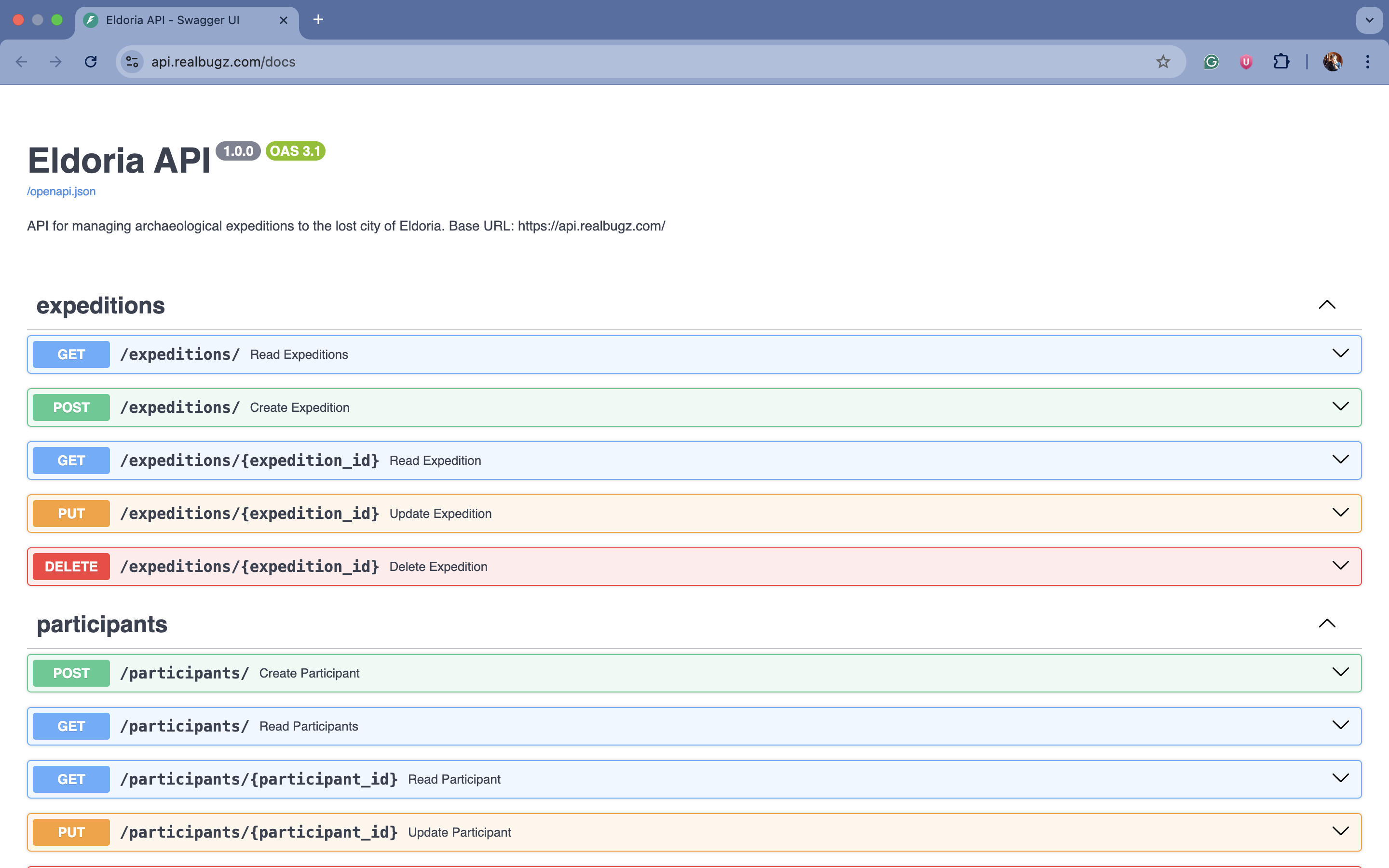
Öffnen Sie https://api.realbugz.com/docs.
 In voller Größe öffnen
Senden Sie mit der Basis-URL https://api.realbugz.com eine einfache GET-Anfrage.
Sie sollten folgende Antwort mit dem Statuscode 200 erhalten:GET https://api.realbugz.com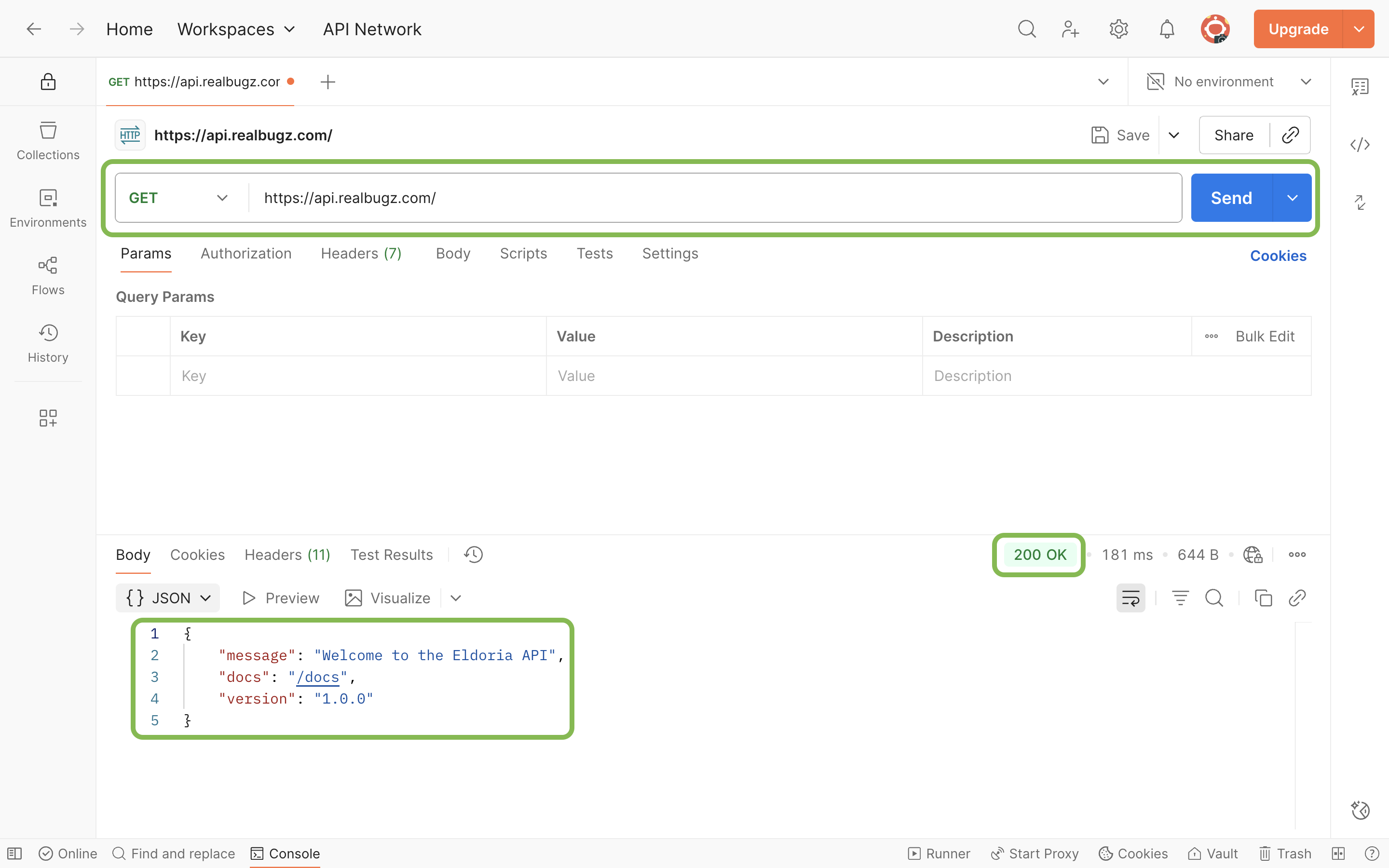 In voller Größe öffnen
Alles bereit! Sobald alles eingerichtet ist, lesen Sie die API-Dokumentation aus Punkt 4, klicken Sie unten auf die Schaltfläche „Los geht’s!“ und versuchen Sie, die in der Aufgabe beschriebenen API-Anfragen zu senden.