Instructions
Suivez les instructions d’installation ci-dessous pour installer Postman et vérifier que l’API est accessible. Utilisez l’URL de base fournie pour envoyer une requête simple et vérifiez que vous obtenez une réponse avec le code de statut 200, signe que tout fonctionne correctement.
Rendez-vous sur le site officiel de Postman https://www.postman.com/downloads/.
C’est la source officielle à partir de laquelle vous pouvez télécharger Postman en toute sécurité.Téléchargez et installez Postman. Choisissez le programme d’installation correspondant à votre système d’exploitation (Windows, macOS ou Linux) et téléchargez-le. Une fois le fichier téléchargé, lancez le programme d’installation et suivez les instructions à l’écran.
Créez un compte Postman. Après l’installation, ouvrez Postman et créez un compte gratuit. Un compte vous permet d’enregistrer vos collections, vos requêtes et les paramètres de votre espace de travail — ce qui vous facilite grandement le travail.
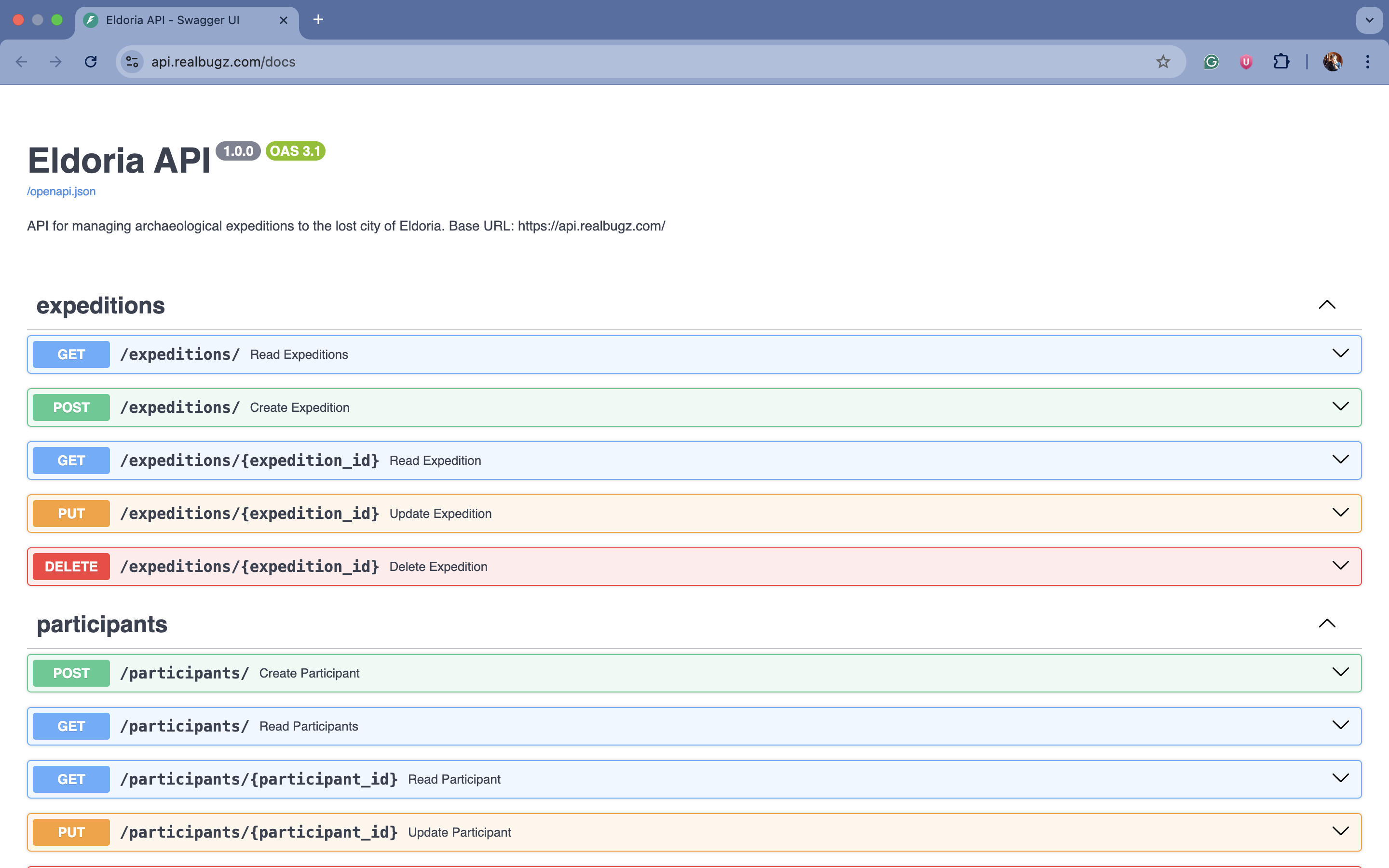
Rendez-vous sur https://api.realbugz.com/docs.
 Ouvrir en taille réelle
En utilisant l’URL de base https://api.realbugz.com, envoyez une simple requête GET.
Vous devriez recevoir la réponse suivante avec le code de statut 200 :GET https://api.realbugz.com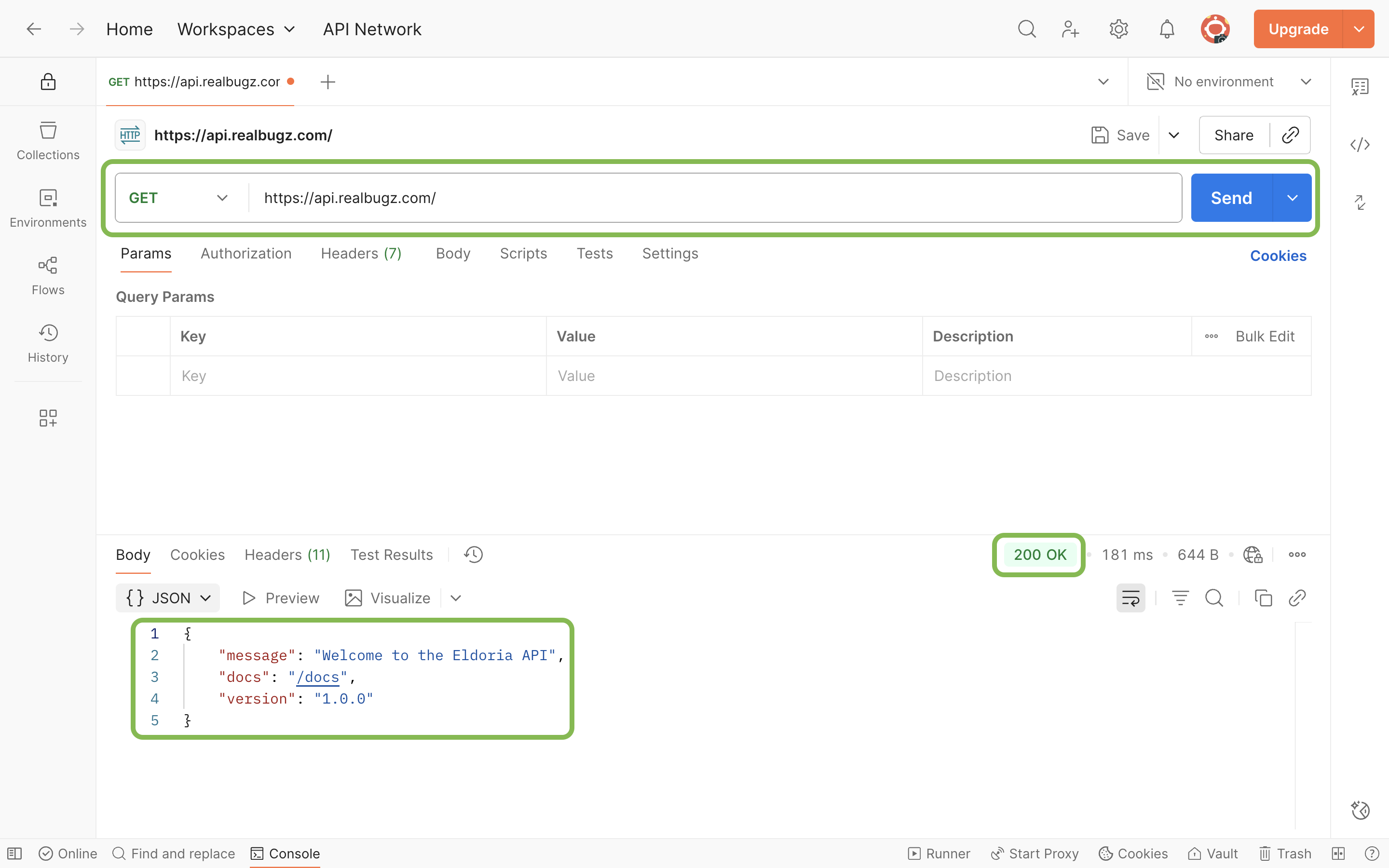 Ouvrir en taille réelle
Vous êtes prêt ! Une fois tout configuré, étudiez la documentation de l’API du point 4, cliquez sur le bouton « C’est parti ! » ci-dessous et essayez d’envoyer les requêtes d’API décrites dans la tâche.